MS. WORD BASICO
TABLA:
Cómo insertar una tabla en blanco:
Paso 1:
Ubica el punto de inserción en el lugar donde quieres ubicar la tabla.
Paso 2:
Selecciona la pestaña Insertar y haz clic en el comando Tabla.
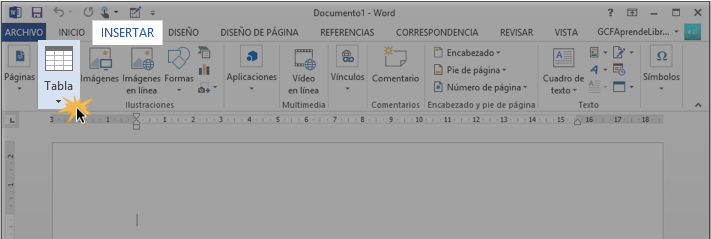
Paso 3:
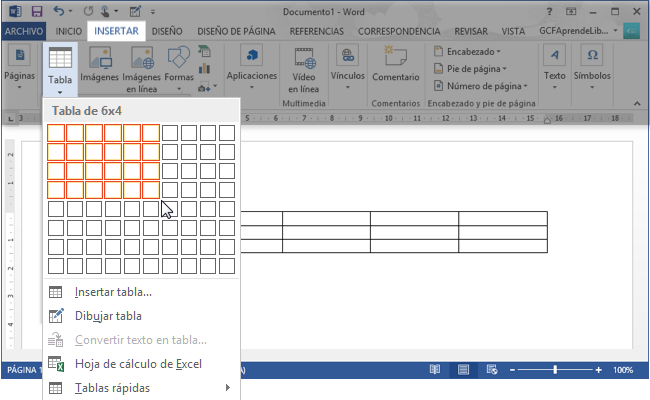
Se desplegará un menú donde verás una serie de cuadrículas. Pasa el mouse sobre las cuadrículas para seleccionar el número de filas y columnas que tendrá la tabla.
Paso 4:
Al finalizar, haz clic para crear la tabla.
Paso 5:
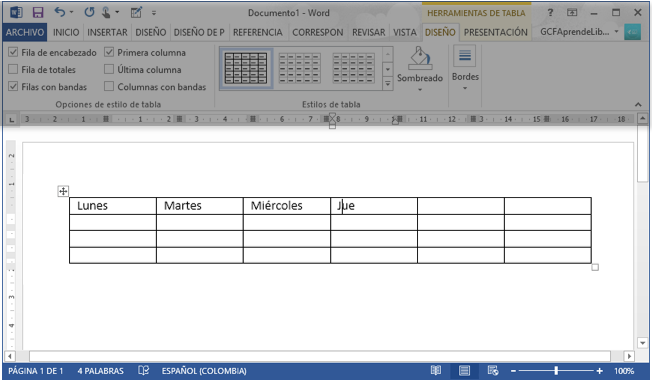
Ubica el punto de inserción en cualquier parte de la tabla para añadir texto. Para saltar a la siguiente celda, presiona la tecla Tab. Si haces esto desde la última celda, se creará una nueva fila.
COLUMNAS PERIODISTICAS:
Agregar columnas a un documento
Paso 1:
Selecciona con el mouse el texto que quieras organizar en columnas y pulsa sobre la pestaña Diseño de página.
Paso 2:
Haz clic sobre el comando Columnas ubicado en el grupo Configurar página. Verás que se despliega un menú.
Paso 3:
Selecciona del menú el número de columnas que quieres crear en tu documento.
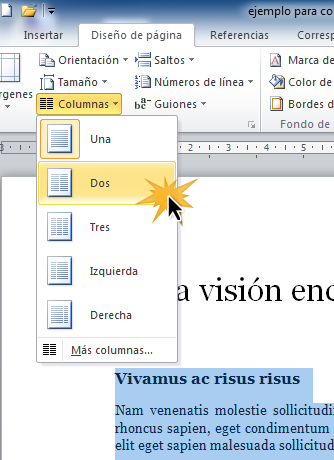
Si quieres que tu texto ya no esté organizado en columnas, solo debes hacer clic sobre el comando Columnas y luego seleccionar la opción Una del menú.
BORDES Y SOMBREADOS:
Paso 1:
Selecciona la tabla que deseas modificar. Verás que la pestaña de Diseño aparecerá ubicada en la Cinta de opciones. Haz clic allí.

Paso 2:
Haz clic en la flecha Más, que estará al lado derecho del grupo Estilos de Tabla. Verás que aparece un menú desplegable con los tipos de estilo. Haz clic sobre uno de ellos para seleccionarlo. La tabla de tu documento quedará con el estilo que seleccionaste.
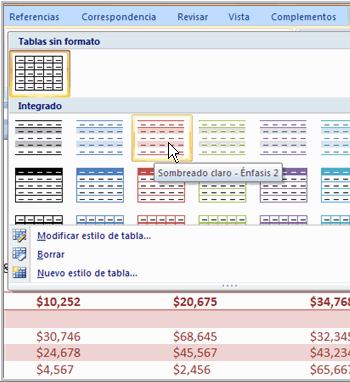
También puedes elegir cuál estilo de tabla desplegar. En las Opciones de Estilo de Tabla, selecciona y quita la selección de varias Opciones de Tabla.
LETRA CAPITAL:
- Seleccionar el primer carácter de un párrafo.

- Vaya a insertar > capitular.
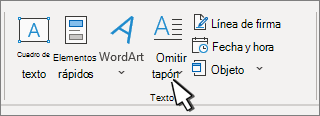
- Seleccione la opción de capitular que desee.
- Para crear una letra capital que se ajuste a su párrafo, seleccione quitado.
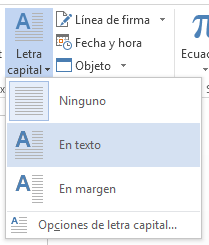
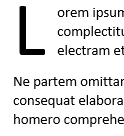
- Para crear un capitular que esté en el margen, fuera de su párrafo, seleccione en margen.
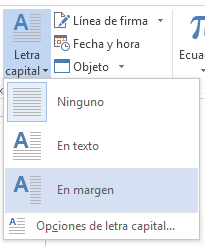
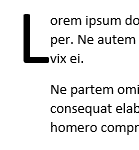
Eliminar una letra capital
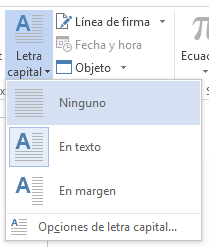
- Resalte la letra capital grande.
- Vaya a insertar > capitulary seleccione ninguno.


BUEN TRABAJO
ResponderBorrar